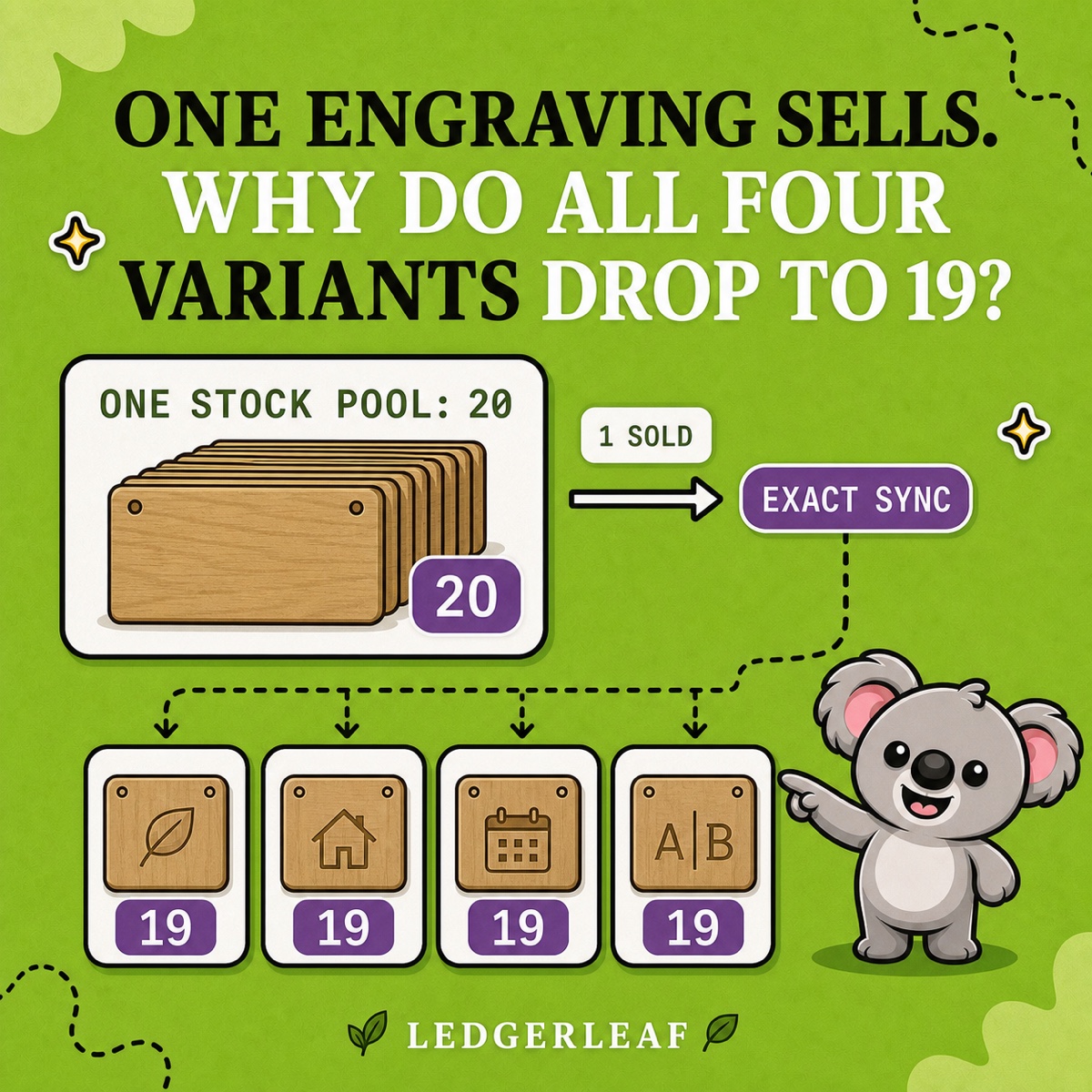
Vier Gravurvarianten zeigen jeweils 20 verfügbar. Das bedeutet nicht, dass Sie 80 ungravierte Holzschilder haben. Werden alle Varianten aus denselben 20 Rohlingen gefertigt, sind die vier Shopify-Bestandszahlen im Onlineshop nur Ansichten eines einzigen physischen Bestands.
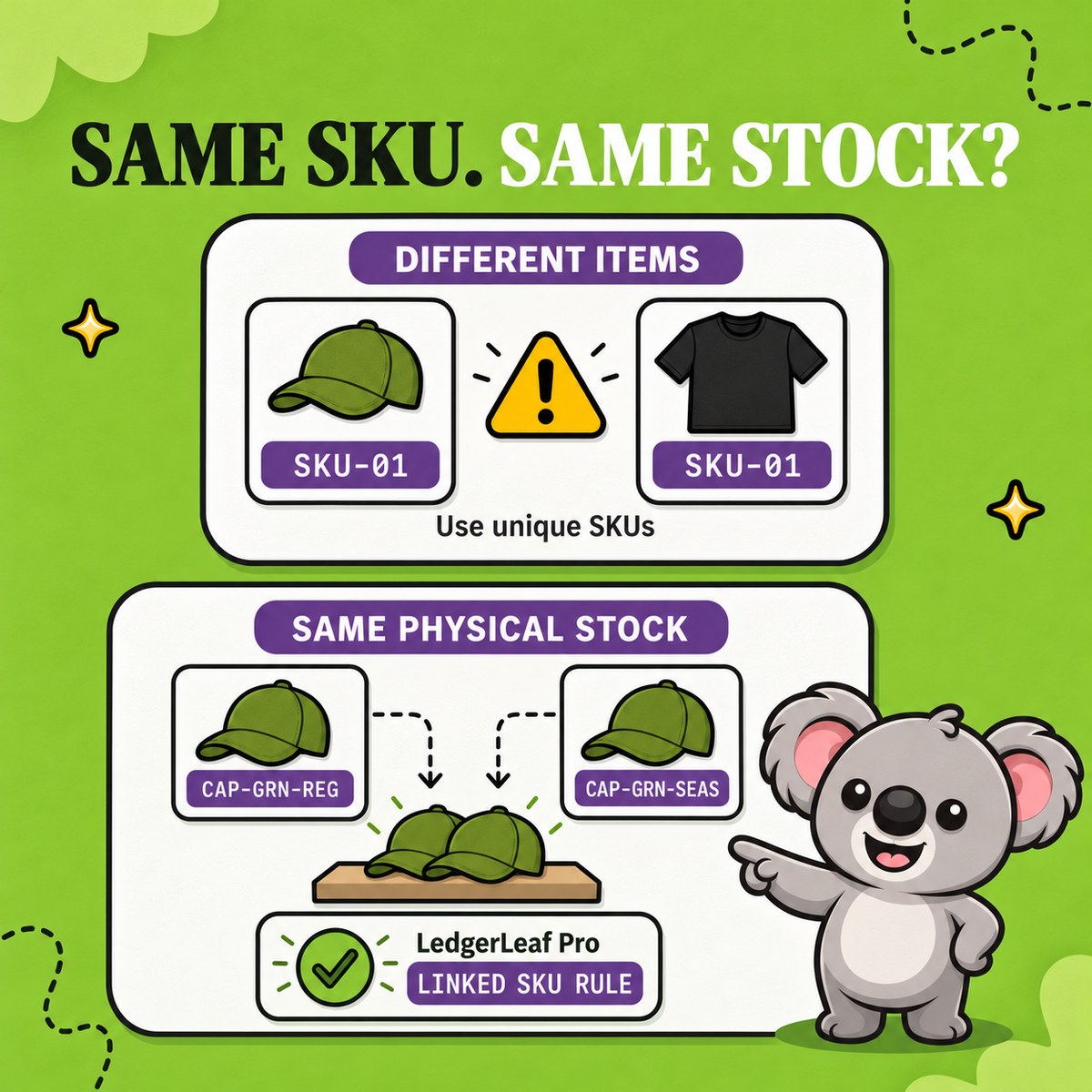
Shopify verwaltet den Bestand auf Variantenebene. Ein Verkauf verändert daher normalerweise die Menge der verkauften Variante. Dieselbe SKU mehrfach zu verwenden, macht aus mehreren Variantendatensätzen keinen gemeinsamen Bestand. Vergeben Sie für eine gezielt eingerichtete Bestandsgruppe eindeutige, zusammengehörige SKUs und nutzen Sie in LedgerLeaf Pro eine Regel für verknüpfte SKUs mit exakter Synchronisierung. So bleiben alle Ansichten auf den tatsächlichen Bestand abgestimmt.
Leafys schnelle Antwort
Teilen Sie den Bestand nur, wenn die Auswahlmöglichkeiten dieselben physischen Einheiten verbrauchen. Führen Sie für wirklich unterschiedliche Artikel getrennte Mengen, vergeben Sie eindeutige, aber zusammengehörige SKUs für die gemeinsamen Varianten und verbinden Sie diese anschließend mit einer LedgerLeaf-Pro-Regel zur exakten Synchronisierung. Testen Sie vor dem produktiven Einsatz einen Verkauf, eine Retoure, eine Anpassung und eine Wiederauffüllung.
Prüfen, ob die Varianten wirklich einen Bestand teilen
Eine Shopify-Variante ist eine verkäufliche Ausführung eines Produkts. Shopify kann für jede Variante eine eigene Menge, SKU, einen eigenen Preis und weitere Details führen. Genau das ist richtig, wenn jede Auswahl für einen anderen Artikel im Regal steht.
Nutzen Sie getrennte Bestände, wenn beim Kommissionieren ein anderer fertiger Artikel gewählt wird: etwa ein kleines statt eines großen T-Shirts oder eine grüne statt einer violetten Tasse. Diese Einheiten sind nicht austauschbar.
Nutzen Sie gemeinsamen Bestand, wenn die Auswahl nur ändert, wie derselbe Grundartikel nach dem Kauf veredelt oder präsentiert wird. Stellen Sie sich 20 identische Holzschilder aus Eiche mit vier Gravuren nach Bestellung vor. Jeder Verkauf einer Gravur verbraucht einen der 20 Rohlinge. Deshalb beträgt die verbleibende Kapazität bei jeder Auswahl 19.
Verwechseln Sie diese Beziehung nicht mit einem Bundle. Verbraucht eine Bestellung einen Schildrohling und eine separat geführte Geschenkbox, benötigen die Komponenten eine Bundle-Regel und eine Berechnung anhand der knappsten Komponente. Mehrere Lagerstandorte sind wiederum ein anderes Thema: Shopify verfolgt den Bestand nach Standort und fasst die Mengen nicht standortübergreifend zu einer Zahl zusammen.
Eine gleiche SKU ist keine Regel für gemeinsamen Bestand
Shopifys SKU-Leitfaden empfiehlt für gewöhnliche Varianten eindeutige SKUs und warnt davor, dass Duplikate Probleme bei Berichten, Integrationen und der Bestandsverfolgung verursachen können. PLAQUE-OAK bei allen vier Gravurvarianten einzutragen ist deshalb eine schwache Abkürzung. Sie verschleiert, welche Auswahl verkauft wurde, während Shopify weiterhin getrennte Variantenmengen führt.
Verwenden Sie stattdessen eine lesbare Familie:
PLAQUE-OAK-LEAFPLAQUE-OAK-HOUSEPLAQUE-OAK-DATEPLAQUE-OAK-INITIALS
Die gemeinsame Basis kennzeichnet die physische Produktfamilie, jede Endung die Auswahl der Kundin oder des Kunden. LedgerLeaf kann das bewusst gewählte Muster anschließend erkennen, ohne den Katalog mit doppelten Kennzeichnungen zu füllen.
Eine reale Menge in LedgerLeaf abbilden
Öffnen Sie in LedgerLeaf Pro den Arbeitsbereich „Inventar“ und erstellen Sie für die Produktfamilie der Holzschilder eine Regel für verknüpfte SKUs. Prüfen Sie vor der Aktivierung jede gefundene Variante in der Vorschau. Wählen Sie anschließend die exakte Synchronisierung, da alle vier Auswahlmöglichkeiten denselben verbleibenden Bestand zeigen müssen.
Beginnen Sie mit 20. Wird die Blattgravur verkauft, erfasst Shopify die Bestellung für genau diese Variante. Die LedgerLeaf-Regel überträgt die physische Beziehung auf die gesamte Gruppe, sodass jede verknüpfte Menge wieder 19 beträgt. Nach dem Verkauf einer weiteren Auswahl werden alle Mengen auf 18 abgeglichen.
Merken Sie sich diesen Unterschied: Die Variantendatensätze beschreiben, wie der Artikel verkauft wurde; die LedgerLeaf-Regel bindet diese Datensätze an die Menge, die noch gefertigt werden kann. Ohne die Regel müsste jemand nach jedem Verkauf, jeder Stornierung, Inventur und Lieferung alle vier Mengen manuell nachführen.
Alle Bestandswege vor dem Start testen
Beginnen Sie mit einer kleinen Variantenfamilie und einer auffälligen Menge. Prüfen Sie dann:
- Setzen Sie alle verknüpften Varianten auf denselben Anfangsbestand.
- Geben Sie über jede Auswahl eine Testbestellung auf und bestätigen Sie, dass die gesamte Gruppe reduziert wird.
- Stornieren Sie eine Bestellung oder bearbeiten Sie eine Retoure über Ihren üblichen Wiedereinlagerungsablauf.
- Nehmen Sie nach einer Inventur eine manuelle Bestandsanpassung vor.
- Buchen Sie einen kleinen Wareneingang und prüfen Sie, ob jede Auswahl die neue Gesamtmenge zeigt.
- Prüfen Sie Shopifys Inventaranpassungsverlauf, um zu erkennen, welche Person oder App eine Menge geändert hat.
Leafys Warnhinweis
Verknüpfen Sie Varianten nicht nur, weil ihre Namen ähnlich sind. Verbraucht eine Auswahl einen anderen Artikel, eine andere Komponentenmenge oder den Bestand eines anderen Standorts, gehört sie nicht in dieselbe Gruppe mit exakter Synchronisierung.
Gemeinsamer Bestand wird handhabbar, wenn die physische Regel eindeutig ist: ein realer Bestand, lesbare Varianten-SKUs und eine geprüfte LedgerLeaf-Regel, die diese Beziehung abbildet.
Halten Sie den gemeinsamen Bestand Ihrer Shopify-Varianten mit LedgerLeaf Pro auf demselben Stand.