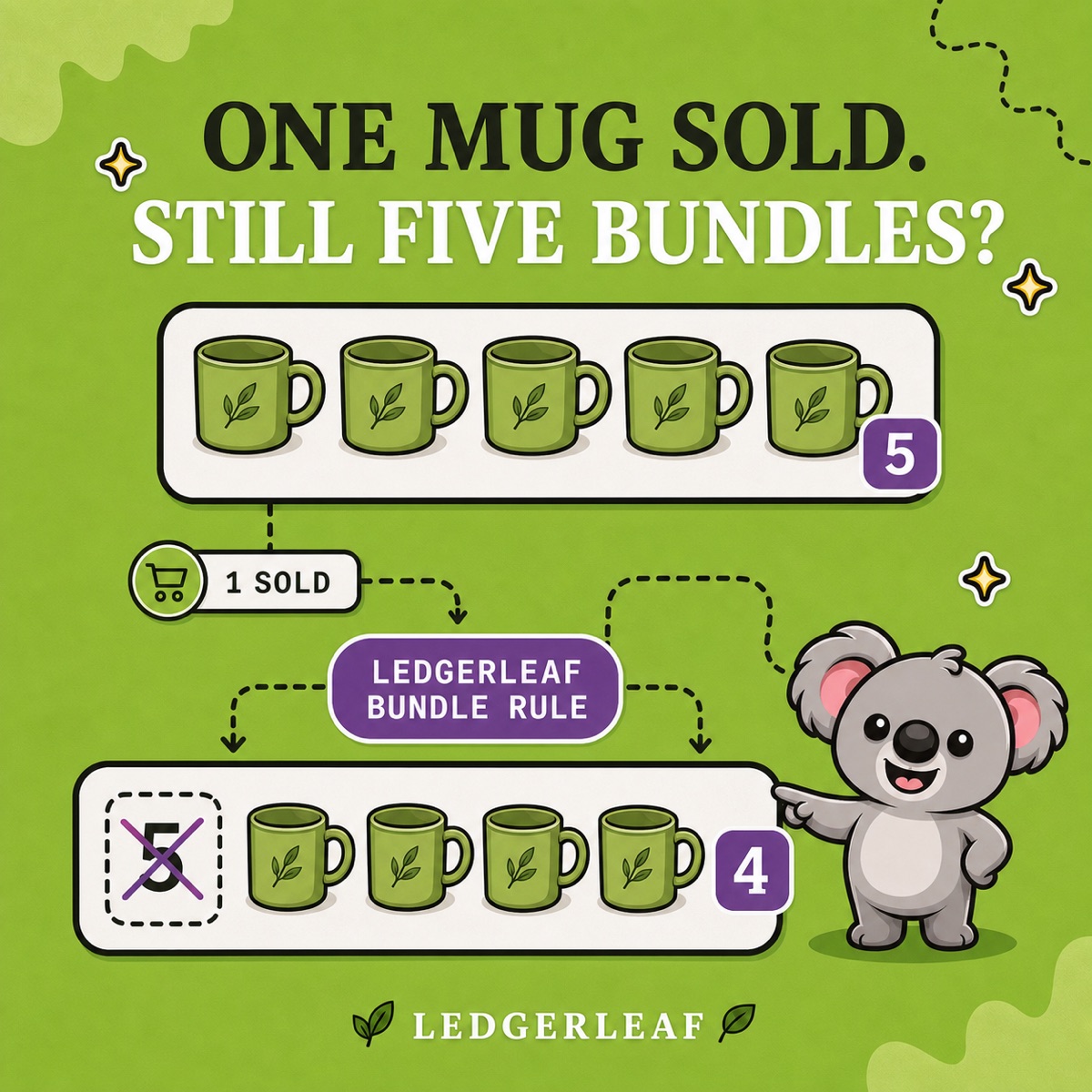
Vous avez cinq mugs et un lot cadeau qui en contient un. Un client achète un mug séparément, mais la fiche du lot affiche toujours cinq disponibles. Si ce nombre ne change pas, la cinquième commande du lot promet un article que vous n’avez plus en stock.
Pour éviter cette survente, il ne suffit pas de réduire une fois la quantité du lot. Chaque vente, retour, réapprovisionnement et ajustement manuel doit suivre la même relation entre produit parent et composants. Shopify fournit les paramètres de stock ; LedgerLeaf Pro transforme le lien entre les SKU en une règle que votre équipe peut contrôler et tester.
La réponse express de Leafy
Suivez le stock de chaque composant physique, désactivez Continuer à vendre en cas de rupture de stock sauf si la survente est volontaire, puis notez le nombre d’unités consommées par chaque lot. Reliez ensuite la SKU parent aux SKU des composants avec une règle de lot LedgerLeaf Pro. Avant le lancement, testez la vente séparée d’un composant, la vente d’un lot, un retour et un ajustement de stock.
Fermer les trois brèches qui permettent la survente
Shopify calcule la disponibilité des lots natifs à partir des produits suivis qui les composent. Il divise la quantité disponible de chaque composant par le nombre d’unités nécessaires, arrondit à l’entier inférieur, puis retient le résultat le plus bas. Les recommandations de Shopify sur le stock des lots signalent aussi deux paramètres qui excluent un composant de ce calcul : son stock n’est pas suivi ou Continuer à vendre en cas de rupture de stock est activé.
Il faut donc effectuer trois vérifications concrètes :
- Le stock de chaque composant physique est suivi. Si un mug peut être épuisé, sa quantité doit compter.
- Le comportement en cas de rupture correspond à votre promesse. Par défaut, Shopify arrête la vente à zéro et empêche les clients en ligne d’acheter un article suivi après épuisement. La poursuite des ventes convient aux cas volontaires, comme les précommandes ou la fabrication à la demande.
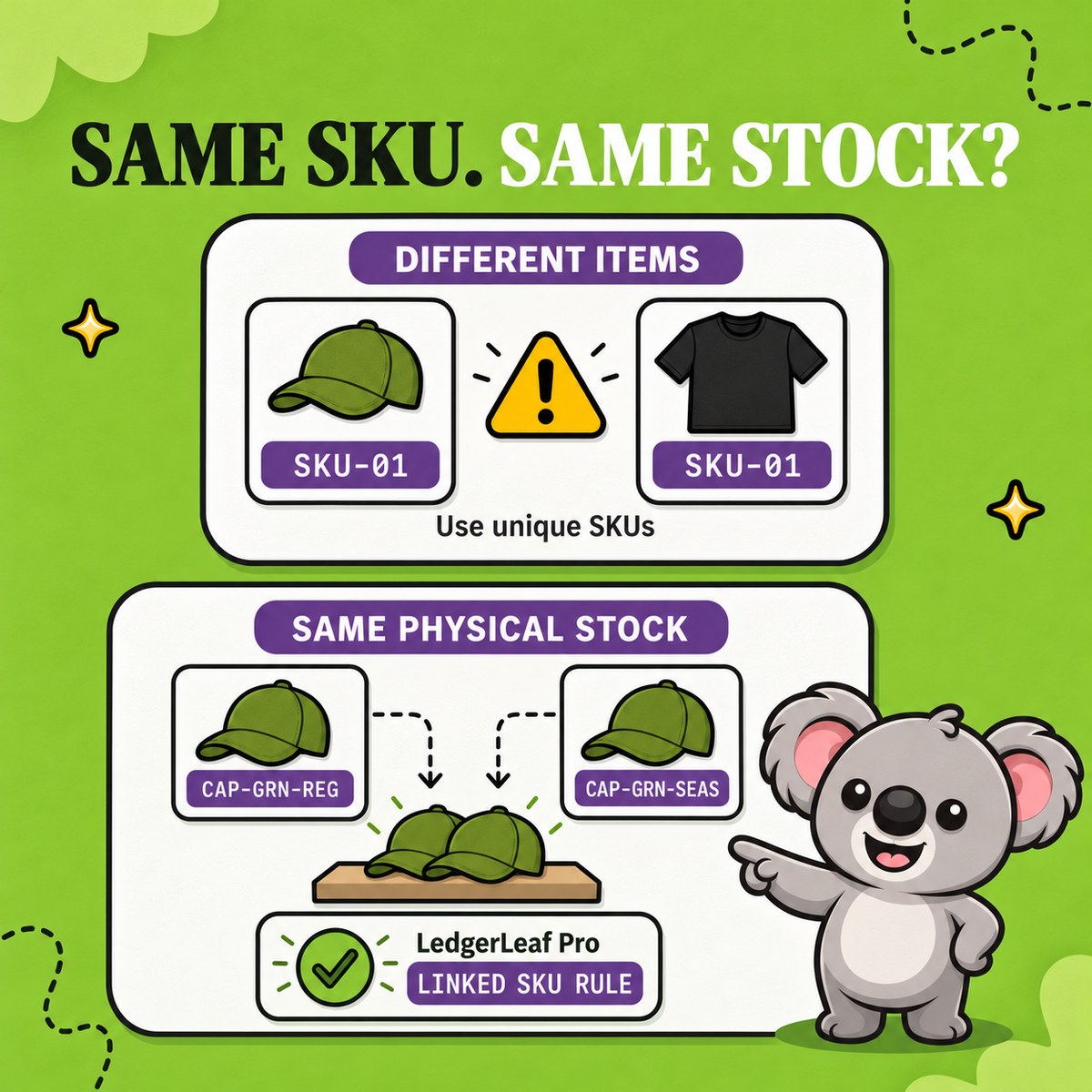
- La relation de stock existe dans vos opérations. Activer le suivi ne relie pas à lui seul une SKU parent indépendante aux SKU présentes sur l’étagère.
C’est généralement sur la troisième brèche qu’une configuration manuelle échoue. Le parent affiche encore cinq parce que personne — ni aucune règle — ne lui a transmis la vente séparée du mug.
Noter la quantité attendue avant de créer la règle
Choisissez un test asymétrique et facile à reconnaître. Imaginons qu’un lot cadeau contienne un mug et deux boîtes de thé :
| Composant | Disponible | Nécessaire par lot | Capacité du lot |
|---|---|---|---|
| Mug | 5 | 1 | 5 |
| Boîte de thé | 12 | 2 | 6 |
Le mug limite la disponibilité à cinq lots. Lorsqu’un mug est vendu séparément, son stock tombe à quatre et la capacité du lot doit passer à quatre. Si le parent indique toujours cinq, la relation est rompue. Pour voir le calcul complet, consultez notre formule de disponibilité des lots Shopify.
Vérifiez aussi les emplacements avant de vous fier au nombre affiché dans la boutique. Shopify précise que son application Bundles suit le stock global, et non le stock par emplacement. Si les composants sont répartis entre plusieurs lieux, assurez-vous que vos règles d’acheminement et votre préparation de commandes permettent réellement d’assembler les lots complets proposés par la boutique.
Formaliser la relation dans LedgerLeaf Pro
Attribuez des SKU claires au lot et à ses composants, par exemple TEA-GIFT-01, MUG-GRN-01 et TEA-TIN-01. Ouvrez ensuite l’espace Stock de LedgerLeaf et créez une règle de lot reliant la SKU parent aux SKU des composants.
Contrôlez chaque produit associé avant l’activation. Utilisez l’exemple des cinq mugs et douze boîtes de thé comme test d’acceptation : le parent commence à cinq, descend à quatre après la vente séparée d’un mug et ne remonte que lorsqu’une quantité suffisante du composant limitant revient en stock. La règle rend le lien visible dans l’interface d’administration Shopify, plutôt que de le laisser dans une feuille de calcul ou dans la mémoire d’une seule personne.
La répartition des rôles devient claire : Shopify conserve les quantités et les paramètres d’arrêt à zéro ; LedgerLeaf maintient la relation opérationnelle entre la SKU parent et les SKU des composants. Sans cette règle, chaque vente d’un composant rouvre la même fenêtre de mise à jour manuelle qui a créé le risque de survente.
Tester le passage à zéro avant le lancement
Utilisez un produit à faible risque ou une copie non publiée, puis testez tous les parcours qui modifient le stock :
- Vendez un composant séparément et vérifiez que la capacité du lot diminue.
- Vendez un lot et vérifiez que tous les composants requis évoluent comme prévu.
- Annulez ou retournez la commande en suivant votre processus habituel de remise en stock.
- Effectuez un ajustement manuel et un petit réapprovisionnement.
- Amenez le composant limitant à zéro et confirmez que le lot ne peut plus être acheté.
- Consultez l’historique des ajustements de stock de Shopify pour savoir quel utilisateur ou quelle application a modifié chaque quantité.
Le point de vigilance de Leafy
Une règle correcte ne peut pas compenser une nomenclature erronée. Revérifiez les SKU des composants, les unités par lot, les paramètres de suivi et les emplacements chaque fois qu’un lot change.
La survente cesse d’être une tâche de rattrapage récurrente lorsque la promesse du lot suit automatiquement l’étagère : des composants suivis, des paramètres de rupture délibérés et une règle LedgerLeaf visible qui relie ce que le client achète à ce que la préparation prélève réellement.
Gardez le stock de vos lots Shopify aligné avec LedgerLeaf Pro.