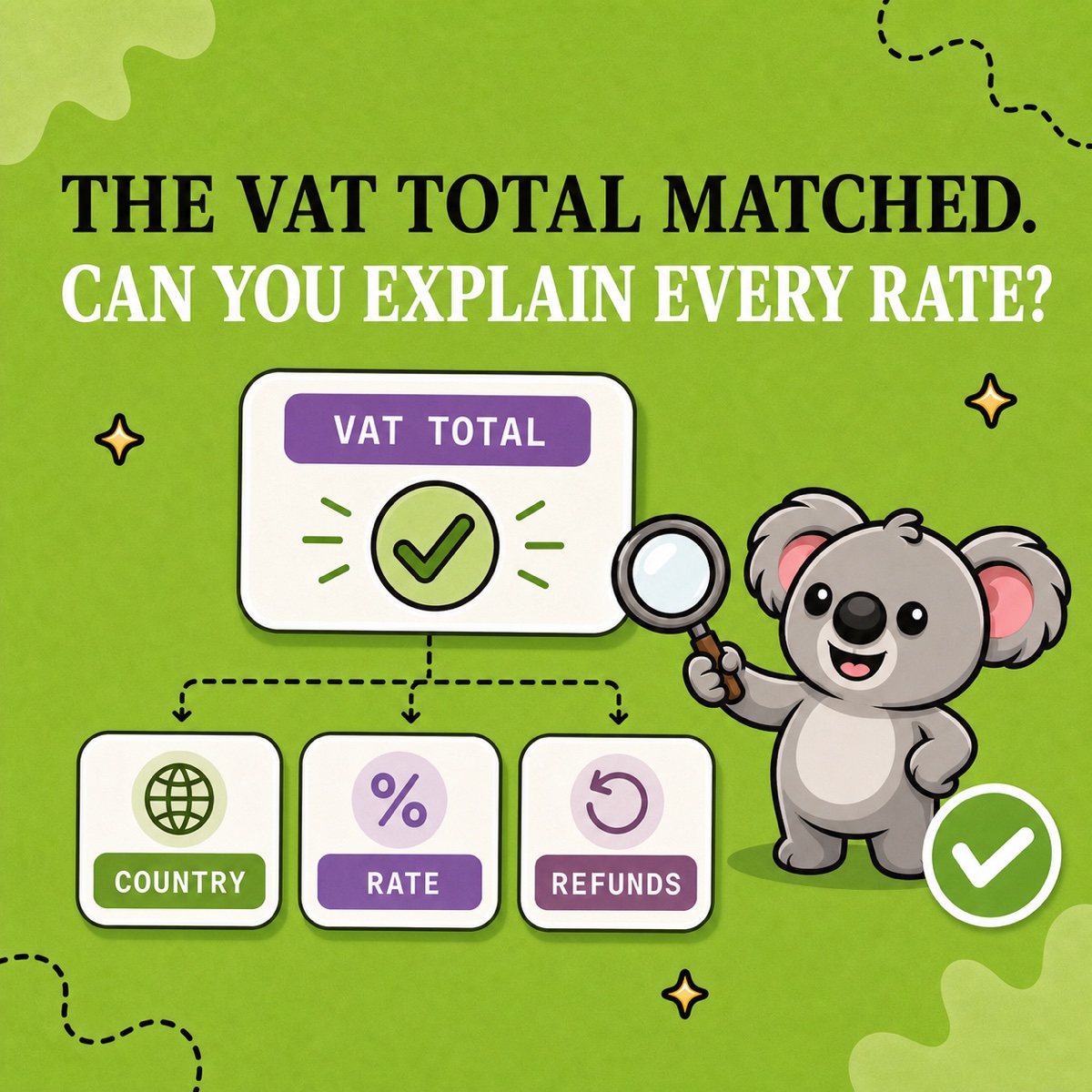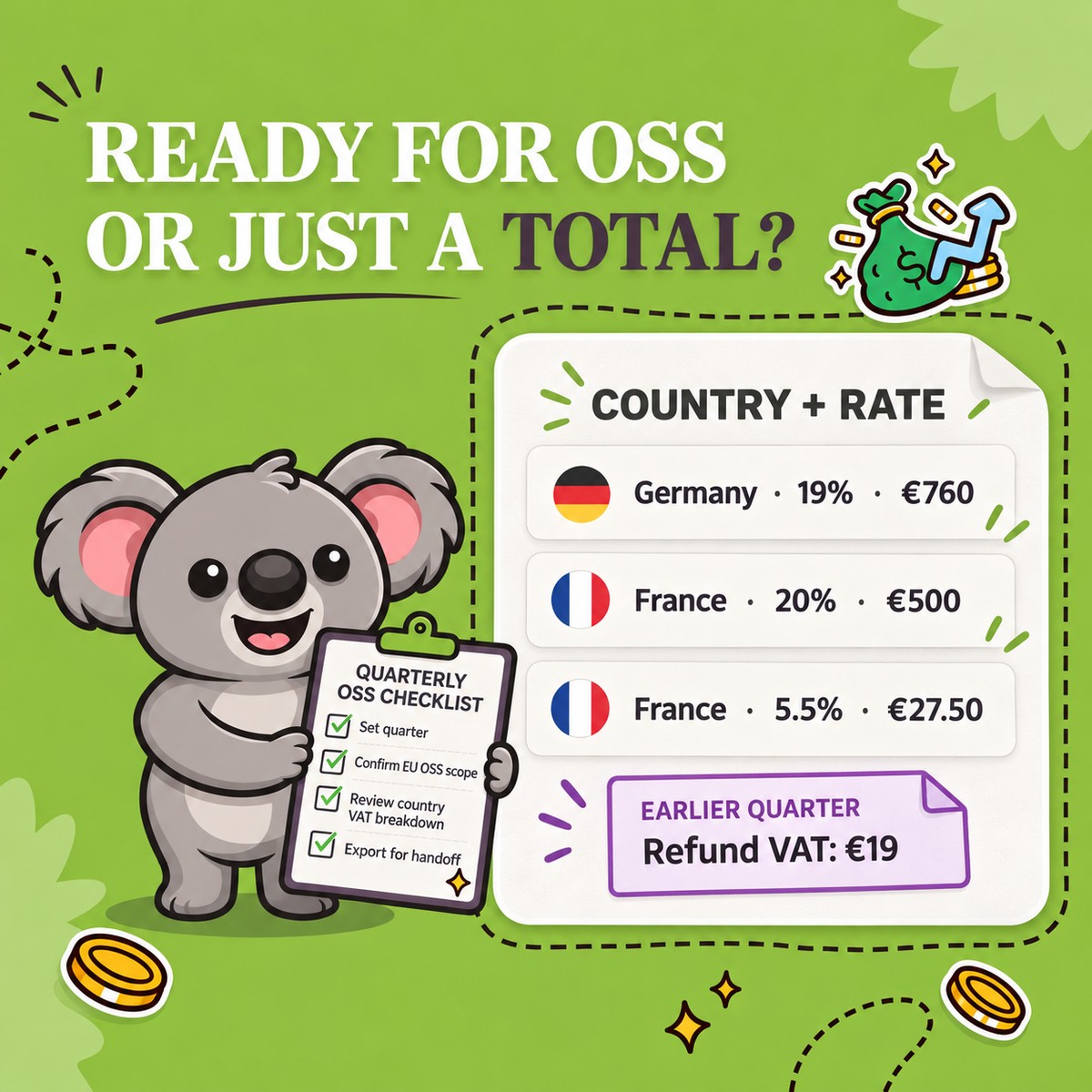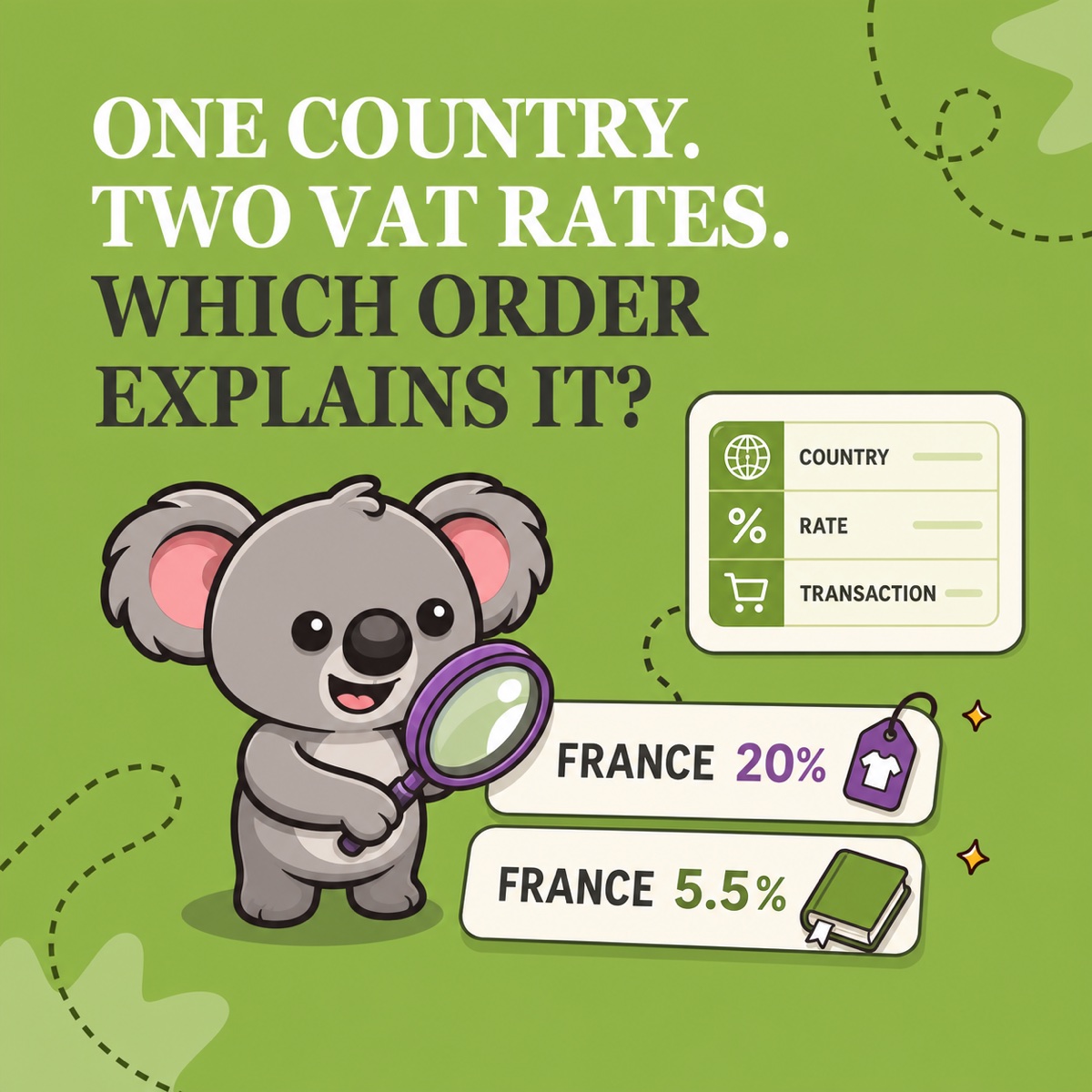
Frankreich erscheint in Ihrer Shopify-Umsatzsteuerprüfung zweimal: einmal mit 20 % und einmal mit 5,5 %. Ist der niedrigere Steuersatz ein Fehler, ein Buchverkauf oder eine Bestellung, die nicht in den Umfang gehört? Eine Ländersumme allein beantwortet das nicht.
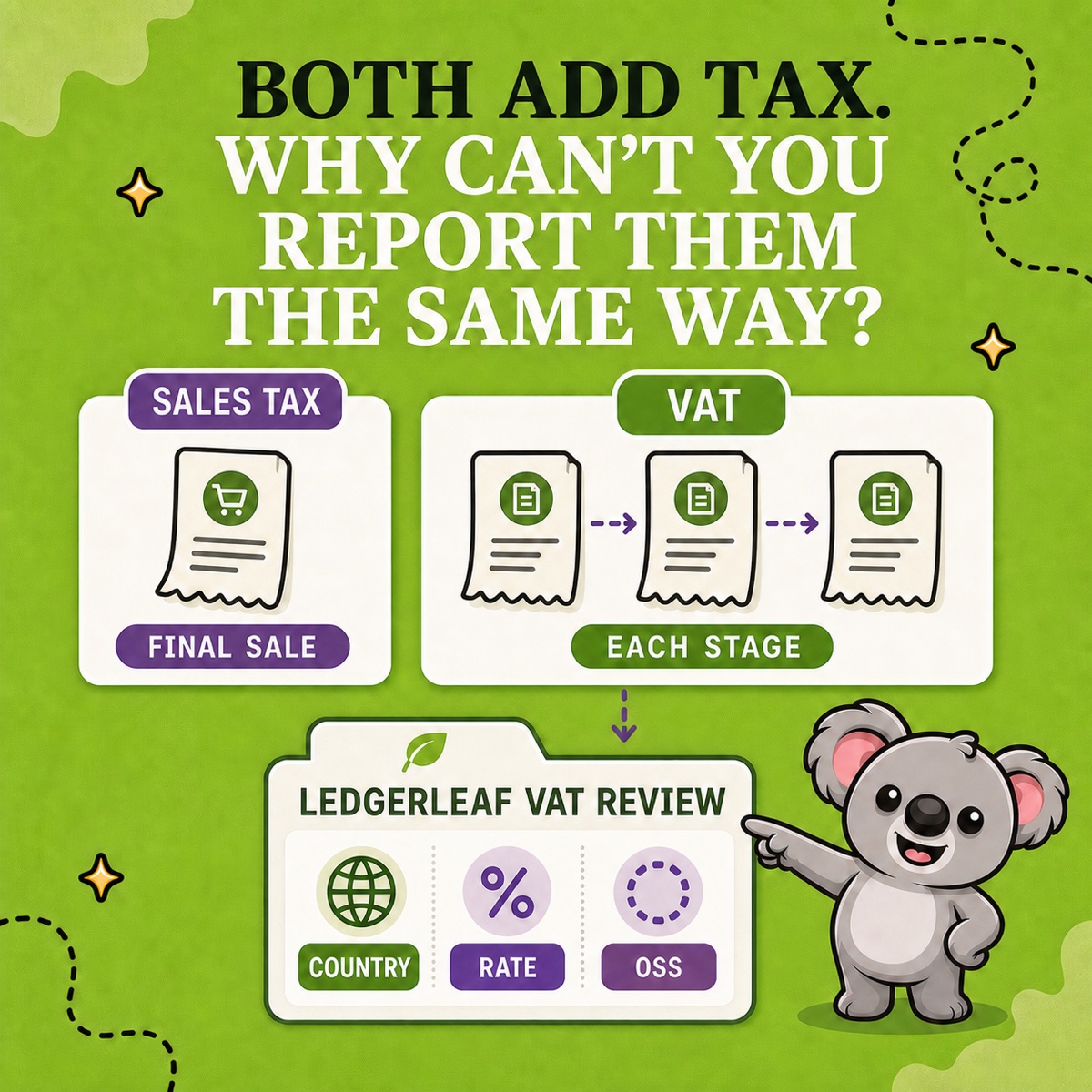
Entscheidend ist, ob sich jede Kombination aus Land und Steuersatz zu den Shopify-Bestellungen zurückverfolgen lässt, aus denen sie entstanden ist. LedgerLeaf Pro macht daraus einen konkreten Ablauf: Umsatzsteuer nach Bestimmungsland und Steuersatz prüfen, hinter einer ungewöhnlichen Zeile die Transaktionsdetails öffnen und dieselben Nachweise für die Übergabe exportieren.
Leafys schnelle Antwort
Stellen Sie in LedgerLeaf Pro den exakten Zeitraum, den EU-OSS-Umfang und den Zahlungsstatusfilter ein. Prüfen Sie jedes Bestimmungsland nach Steuersatz und verfolgen Sie jede unerwartete Kombination zu den zugehörigen Bestellungen zurück. Kontrollieren Sie Bestimmungsadresse, Produktkategorie, Steuerüberschreibung, Versandursprung, Registrierung und Steuerbefreiungsstatus, bevor Sie die Zeile beurteilen. Exportieren Sie Länderübersicht und Transaktionsdetails gemeinsam.
Dies sind allgemeine betriebliche Hinweise, keine Steuerberatung. Bestätigen Sie das maßgebliche Land, die Produktbehandlung, den Steuersatz, die Registrierung und die Erklärungspraxis bei der zuständigen Steuerbehörde oder einer qualifizierten Steuerberatung.
Eine Länder- und Steuersatzzeile ist eine Frage, kein Urteil
Shopifys Finanzbericht „Steuern“ erfasst für den ausgewählten Zeitraum das Steuerland, die Steuerbezeichnung, den Steuersatz und den erhobenen Steuerbetrag. Shopify ermittelt das Bestimmungsland üblicherweise zuerst anhand der Lieferadresse, danach anhand der Rechnungsadresse und schließlich anhand der POS-Adresse, wenn die vorherigen Angaben fehlen.
In einem Land können rechtmäßig mehrere Steuersätze gelten. Die Europäische Kommission erläutert, dass jeder Mitgliedstaat innerhalb des EU-Rahmens eigene Normal- und ermäßigte Steuersätze festlegt und dass der richtige Satz von der Art der Waren oder Dienstleistungen abhängen kann. „Frankreich erscheint mit zwei Steuersätzen“ ist daher noch kein Beleg für einen Fehler.
Die besseren Fragen lauten:
- Welche Produkte und Bestellungen haben den jeweiligen Steuersatz erzeugt?
- Passt das Bestimmungsland zur Länderzeile?
- Bestimmt eine Produktkategorie oder eine Überschreibung den Steuersatz?
- Gehört die Zeile in diesen Zeitraum und Umsatzsteuerumfang?
Ein Frankreich-Beispiel mit zwei Steuersätzen
Angenommen, ein Shopify-Shop verkauft gedruckte Bücher und Kleidung nach Frankreich. Die Länderaufschlüsselung von LedgerLeaf zeigt:
| Land | Steuersatz | Bestellungen | Was ist zu prüfen? |
|---|---|---|---|
| Frankreich | 20 % | 18 | Lassen sich diese Zeilen zu Waren mit dem Normalsteuersatz zurückverfolgen? |
| Frankreich | 5,5 % | 4 | Lassen sich diese Zeilen zu begünstigten Büchern zurückverfolgen? |
Die französische Steuerbehörde nennt 20 % als Normalsteuersatz und 5,5 % unter anderem für Bücher. Wenn die vier Bestellungen mit dem niedrigeren Satz ausschließlich korrekt kategorisierte Bücher enthalten, kann die zweite Zeile genau das richtige Prüfergebnis sein. Erscheint dieselbe Bekleidungs-SKU mit beiden Steuersätzen, haben Sie statt einer vagen Abweichung in der Ländersumme eine konkrete Ausnahme gefunden, die untersucht werden kann.
Übernehmen Sie dieses Beispiel nicht in Ihre Einstellungen. Prüfen Sie die aktuelle Behandlung für Ihr Produkt und Bestimmungsland bei der zuständigen nationalen Behörde oder über die Informationen der EU zu Mehrwertsteuersätzen.
Führen Sie die Prüfung in LedgerLeaf durch
1. Grenzen Sie die Prüfung ab
Stellen Sie in LedgerLeaf Pro das exakte Start- und Enddatum ein und notieren Sie die Auswahl beim Zahlungsstatus sowie gegebenenfalls den EU-OSS-Umfang. Zwei Berichte können nicht zuverlässig übereinstimmen, wenn Zeitraum oder Filter voneinander abweichen.
2. Lesen Sie Land und Steuersatz gemeinsam
Durchsuchen Sie in der Länderaufschlüsselung jede Kombination aus Land und Steuersatz. Beginnen Sie mit einem neuen Satz, einer Zeile ohne Steuer, einem unerwarteten Land oder einer Kombination, die sich gegenüber der letzten Prüfung stark verändert hat. Das Ziel ist nicht, je Land nur einen Satz zu erzwingen, sondern zu erklären, warum jede Zeile vorhanden ist.
3. Verfolgen Sie die ungewöhnliche Zeile zurück
Öffnen oder exportieren Sie für die Kombination die Transaktionsdetails von LedgerLeaf und prüfen Sie die zugrunde liegenden Shopify-Bestellungen. Die aktuellen Shopify-Hinweise zur EU- und UK-Umsatzsteuer erklären, dass Produktkategorien den Steuersatz je Produkttyp und Bestimmungsland festlegen können, während eine Steuerüberschreibung Vorrang hat. Auch Adressvalidierung, Versandursprung, regionale Abweichungen, nicht unterstützte Bestellarten, Registrierungen und Steuerbefreiungen von Kund:innen können das Ergebnis verändern.
Das ist die einprägsame LedgerLeaf-Verbindung: Land und Steuersatz zeigen, wo Sie suchen müssen; die Transaktionsdetails zeigen, was Sie korrigieren sollten – oder unverändert lassen können.
4. Testen Sie die Erklärung vor dem nächsten echten Verkauf
Wenn die Prüfung auf ein Konfigurationsproblem hinweist, bestätigen Sie zuerst die richtige Behandlung. Nach einer autorisierten Änderung empfiehlt Shopify, den berechneten Steuersatz mit einem Bestellentwurf für das betroffene Produkt und die passende Bestimmungsadresse zu prüfen. Bestellentwürfe beeinflussen weder die Bestellanzahl des Shops noch die Steuerberichte.
5. Exportieren Sie ein gemeinsames Prüfungspaket
Speichern Sie die LedgerLeaf-Übersicht nach Land und Steuersatz, die detaillierte Steuerdatei als CSV oder XLSX, die verwendeten Filter und eine kurze Notiz zu jeder untersuchten Ausnahme. Ergänzen Sie die OSS-CSV nach Land, wenn sie zum Ablauf gehört. So wird aus einer gelösten Abweichung eine wiederholbare Prüfung, statt dass das Ergebnis im nächsten Zeitraum neu erarbeitet werden muss.
Leafys Hinweis
Auch ein vertrauter Steuersatz kann für ein bestimmtes Produkt, eine Region oder ein Datum falsch sein. Mit LedgerLeaf finden und verfolgen Sie die Zeile; die aktuelle Quelle der Steuerbehörde oder Ihre Steuerberatung entscheidet über die Behandlung.
Fragen Sie nicht, ob ein Land einen einzigen „richtigen Shopify-Umsatzsteuersatz“ hat. Fragen Sie, ob hinter jedem Steuersatz dieses Landes eine klare Transaktionsspur liegt. LedgerLeaf hält diese Spur von der Übersicht bis zum Export sichtbar.
Umsatzsteuerprüfung nach Land und Steuersatz mit LedgerLeaf Pro in Shopify testen.