Due inserzioni Shopify mostrano due cappellini disponibili ciascuna, ma sullo scaffale ne hai solo due in totale. Hai assegnato lo stesso SKU a entrambe, pensando che condividessero le scorte. Dopo una vendita, l’altra ne offre ancora due. Gli ordini successivi possono costringerti a rimborsare clienti e spiegare perché un articolo disponibile non può essere spedito.
Gli SKU duplicati non fanno condividere le scorte alle normali varianti Shopify. I duplicati accidentali richiedono identificativi distinti. Le inserzioni che vendono intenzionalmente le stesse unità fisiche richiedono un collegamento funzionante. LedgerLeaf Pro lo crea con le regole per SKU collegati nel pannello Shopify.
Cosa indica davvero l’avviso di Shopify
La guida agli SKU di Shopify consiglia un codice univoco per variante e avverte che i duplicati possono creare problemi al monitoraggio delle scorte e alle integrazioni. Shopify ammette valori ripetuti per alcuni flussi specifici, ma ripetere il testo non definisce una regola di inventario.
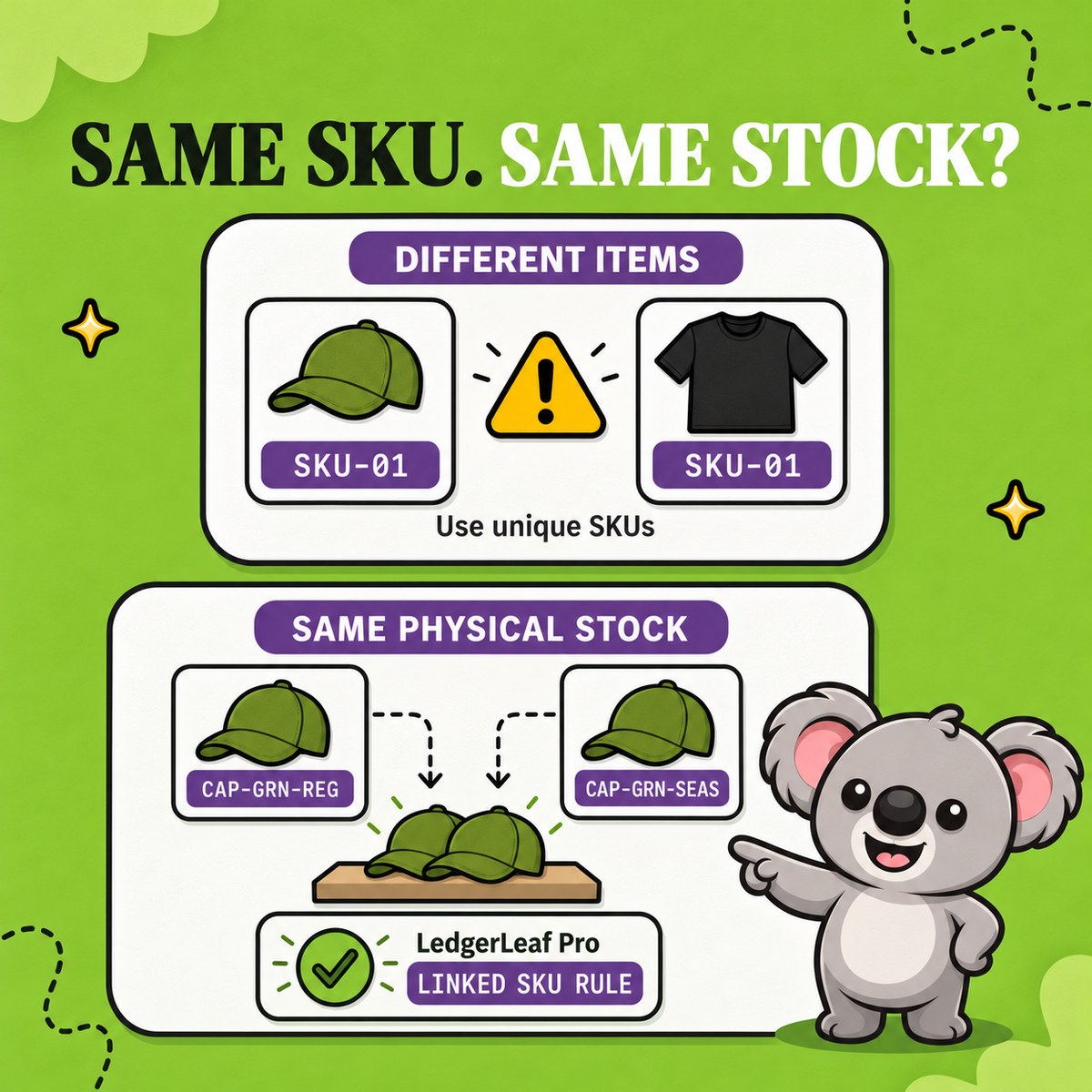
La prima domanda è se le inserzioni rappresentano articoli diversi o le stesse unità sullo scaffale.
Varianti con SKU-01 |
Cosa nasconde il duplicato | Cosa deve cambiare |
|---|---|---|
| Cappellino verde e T-shirt nera | Due articoli diversi hanno un identificativo | Codici distinti e scorte indipendenti |
| Lo stesso cappellino verde su due pagine prodotto | Entrambe vendono le stesse unità fisiche | Identificare ogni inserzione e collegarne le scorte in LedgerLeaf |
Confondere cappellino e maglietta può complicare prelievi ed esportazioni. Due inserzioni scollegate del cappellino possono mettere in vendita due volte le stesse due unità. Eliminare l’avviso non risolve nessuna delle due relazioni.
Shopify di base lascia questo vuoto tra etichetta SKU e comportamento delle scorte. Il bulk editor cambia i codici, ma non trasforma normali varianti in uno stock condiviso. Neppure un foglio di calcolo trasferisce la vendita all’altra inserzione. Qualcuno deve accorgersene e aggiornarla prima dell’ordine successivo.
Collega le scorte con una regola LedgerLeaf
Nell’esempio, usa due inserzioni dello stesso cappellino verde, magari una nel catalogo abituale e una con una presentazione stagionale. Entrambe attingono allo stesso scaffale nella stessa sede. Ogni vendita consuma un cappellino.
Mantieni codici riconoscibili e distinti come CAP-GRN-REG e CAP-GRN-SEAS. Ogni inserzione resta identificabile nelle ricerche e negli export, mentre l’app ne gestisce il collegamento. Conserva la corrispondenza tra vecchi e nuovi SKU per i partner logistici.
Apri l’area Inventario di LedgerLeaf nel pannello Shopify. Usa il filtro SKU e Apply filters per controllare prodotti e quantità. Verifica il conteggio fisico prima di collegarli. Due inserzioni con due unità ciascuna non significano quattro cappellini posseduti.
Crea una regola di tipo Link SKU. Imposta il modello perché includa solo i due SKU dei cappellini interessati, poi scegli Exact sync sotto How to calculate stock. Assegna un nome chiaro, come Stock condiviso cappellino verde, e crea la regola.
Exact sync replica la quantità dello SKU modificato. È adatto a questa relazione con un cappellino per vendita. Le opzioni min e max usano invece il valore più basso o più alto. Scegliere consapevolmente il calcolo è più sicuro che presumere che un testo SKU identico spieghi all’app cosa intendevi.
La configurazione è semplice. Scegli relazione e calcolo nell’app, senza codice né account separati. Le viste Products e Rules mostrano cosa hai collegato, senza affidarti a una nota in un foglio di calcolo.
Controlla cosa succede dopo ogni vendita
Parti da due cappellini fisici e due unità su ogni inserzione collegata. Sono risultati attesi in sequenza nella sede controllata, non quantità da sommare.
| Evento | Inserzione abituale | Inserzione stagionale | Cappellini fisici rimasti |
|---|---|---|---|
| Scorte iniziali | 2 | 2 | 2 |
| Un cappellino venduto dall’inserzione abituale | 1 | 1 | 1 |
| Un cappellino venduto dall’inserzione stagionale | 0 | 0 | 0 |
| Arrivano cinque cappellini e aggiorni una quantità collegata | 5 | 5 | 5 |
Dopo la prima vendita, il risultato utile è vedere anche l’inserzione stagionale scendere a uno. Senza collegamento potrebbe accettare ordini per due cappellini quando ne rimane solo uno. LedgerLeaf propaga la modifica attraverso la relazione definita, riducendo le correzioni manuali tra gli ordini.
Controlla vendite da entrambe le inserzioni, rifornimenti e resi prima di estendere la regola. Se i risultati differiscono, verifica stato della regola, SKU inclusi e quantità per sede. Controlla anche che l’impostazione Shopify per vendere prodotti esauriti rispetti la tua scelta di fermarti a zero.
Il consiglio di Leafy
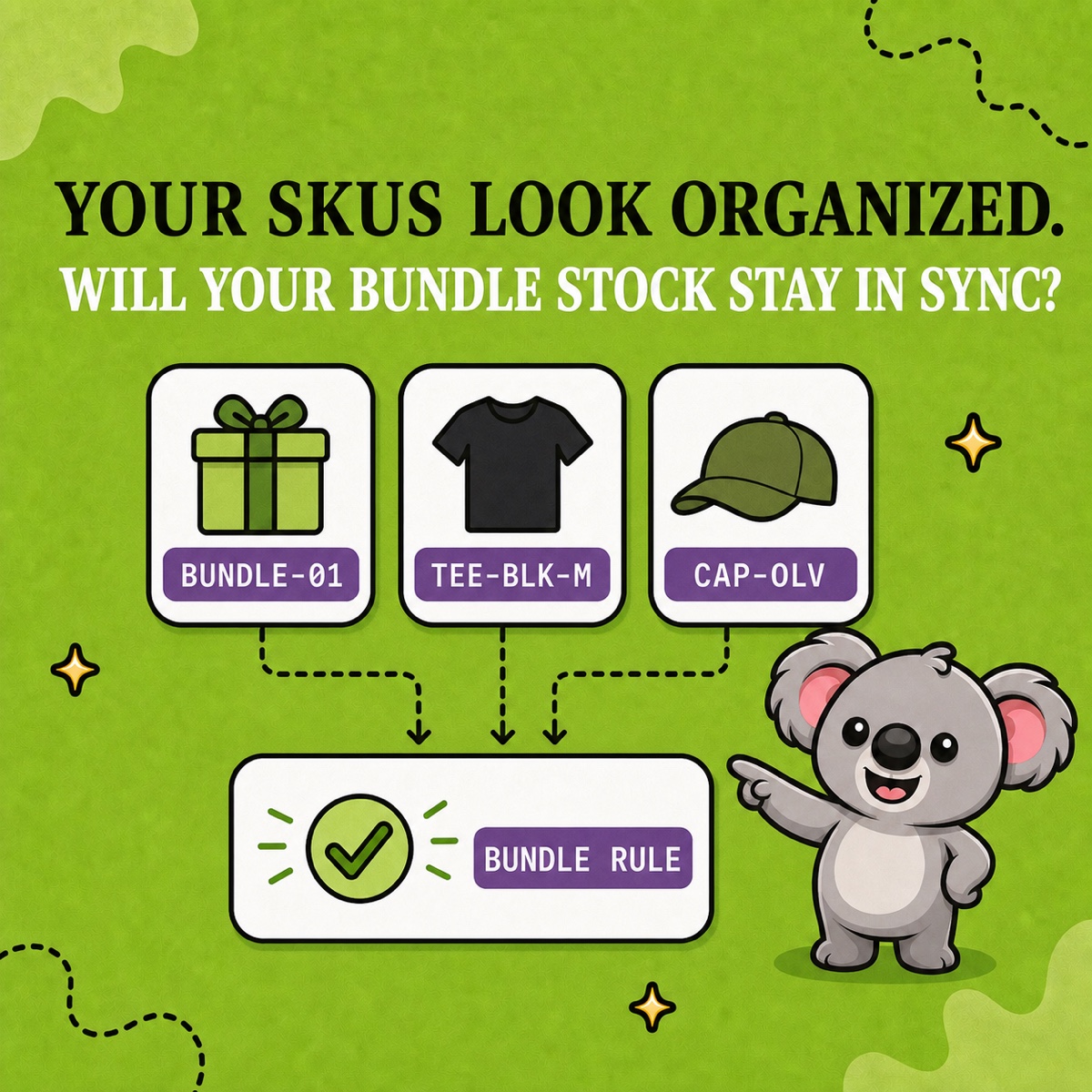
Collega le inserzioni solo se ogni unità venduta consuma lo stesso articolo fisico. Cappellino e T-shirt restano indipendenti. Un set regalo con entrambi richiede una regola bundle per i componenti.
Un collegamento operativo a un costo mensile inferiore
NASP Connected Inventory parte da 9,99 USD al mese e indica l’inglese come unica lingua dell’app. È un costo ricorrente superiore per uno strumento dedicato all’inventario. LedgerLeaf Pro costa 5,90 USD al mese, supporta italiano, inglese, tedesco, spagnolo e francese e comprende i report sui versamenti oltre all’automazione SKU. Prezzi verificati il 15 ottobre 2026.
Per un piccolo negozio che gestisce inserzioni collegate e prepara i dati di vendita, LedgerLeaf offre più valore nello stesso pannello familiare. Il vantaggio immediato è concreto. I tuoi due cappellini restano due cappellini vendibili tra le inserzioni collegate, con una regola verificabile dal team.
Inizia la prova gratuita di sette giorni di LedgerLeaf Pro e collega una coppia di inserzioni che condivide le scorte.