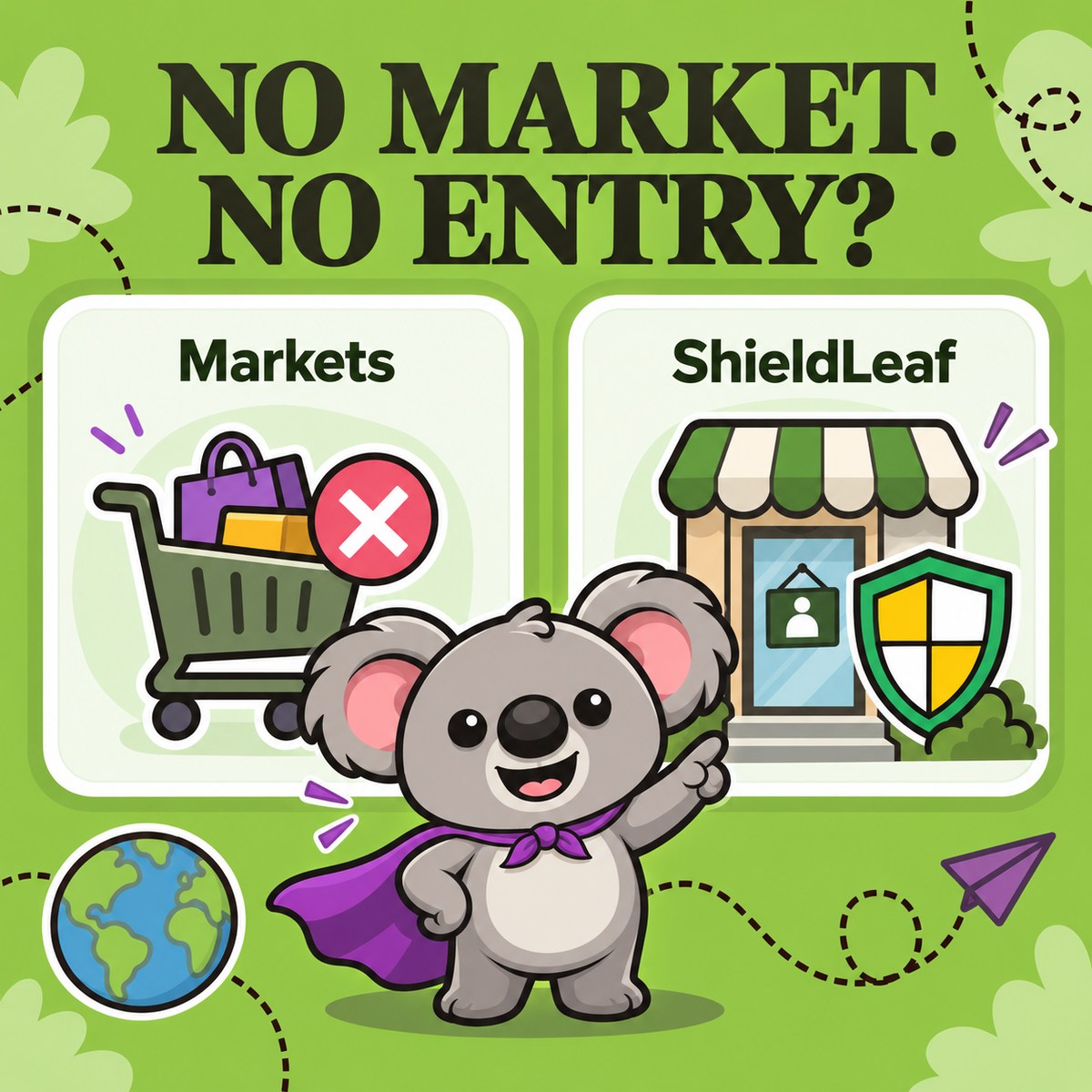
Shopify Markets gère où et comment vous vendez. Le blocage par pays gère les régions depuis lesquelles les visiteurs peuvent accéder à votre boutique en ligne. Retirer un pays de votre configuration de vente n’empêche pas automatiquement ses habitants de parcourir la boutique. Si vous souhaitez afficher une page de blocage ou rediriger le trafic de certains pays, ShieldLeaf vous donne ce contrôle distinct sur l’accès.
Si vous avez désactivé un marché et constatez encore des visites depuis ce pays, vous pouvez penser que le réglage n’a pas fonctionné. La question utile est plutôt ce que vous vouliez empêcher : un achat ou la visite elle-même ? Cette distinction vous indique quel réglage modifier et vous évite de retoucher une configuration de vente qui remplit déjà son rôle.
Ce que chaque réglage change réellement
La documentation de Shopify sur Markets décrit les paramètres des produits, des prix, de la devise, de la langue, des domaines et de l’expédition. Ils façonnent l’expérience d’achat des clients que vous servez.
La règle par pays de ShieldLeaf répond à une autre décision. Vous sélectionnez le pays et choisissez ce que ses visiteurs reçoivent à l’entrée de la boutique : une page de blocage ou une autre URL.
| Résultat souhaité | Réglage à utiliser |
|---|---|
| Proposer aux clients français la bonne langue, les bons prix et les bons produits | Shopify Markets |
| Cesser de vendre aux clients d’un marché | Shopify Markets et les paramètres d’expédition correspondants |
| Orienter les clients servis vers leur expérience de marché localisée | Localisation automatique de Shopify |
| Afficher une page de blocage au trafic de certains pays | Règle par pays de ShieldLeaf |
| Envoyer les visiteurs d’un pays choisi vers une autre destination plutôt que cette boutique | Règle par pays de ShieldLeaf en mode redirection |
Le lien pratique est simple : Markets organise la vente ; ShieldLeaf fixe la limite d’accès par pays à la boutique. Les deux peuvent fonctionner ensemble sans bloquer tous les pays que vous ne servez pas.
Pourquoi un marché inactif reçoit encore des visiteurs
Shopify confirme que les clients des marchés inactifs bénéficient de l’expérience de la région de secours. Sa documentation sur la région de secours explique que les visiteurs sans marché correspondant peuvent parcourir la boutique et consulter les produits, mais ne peuvent pas effectuer d’achat dans cette expérience.
Changer la région de secours modifie la devise, la langue et l’expérience du thème présentées à ces visiteurs. Cela ne crée pas de page de blocage par pays. De même, une destination d’expédition indisponible concerne la livraison et le paiement, sans fermer l’accès à la boutique.
Cela explique ce que vous observez, mais votre décision d’accès reste à prendre. Si le trafic récurrent d’un pays est indésirable, ShieldLeaf vous permet de traiter ce pays explicitement tout en conservant vos marchés clients configurés pour la vente.
Deux redirections qui se ressemblent
La documentation de Shopify sur la localisation décrit l’attribution d’un marché selon l’emplacement, la langue du navigateur, les URL des marchés et les choix enregistrés. Lorsqu’un client français arrive sur l’expérience appropriée en français, la localisation fonctionne comme prévu.
Une redirection ShieldLeaf applique le résultat que vous avez choisi pour un pays restreint. Par exemple, vous pourriez envoyer les visiteurs vers un distributeur régional agréé plutôt que les laisser parcourir cette boutique. La destination doit leur être utile et ne pas les renvoyer vers la même restriction.
Les deux orientent un visiteur, mais leurs objectifs diffèrent. Si le problème est un accès indésirable, changer le domaine d’un marché ou une préférence linguistique ne définit pas la règle par pays nécessaire. Configurez le résultat pour le visiteur dans ShieldLeaf.
Gardez vos marchés de vente et ajoutez une règle ShieldLeaf
Supposons que votre boutique serve l’Italie, la France et l’Allemagne. Vous avez examiné un trafic récurrent indésirable depuis le Brésil et décidé que ces visites doivent recevoir une page de blocage. Il s’agit d’un exemple de décision commerciale, pas d’un jugement sur tous les visiteurs d’un pays.
Gardez vos trois marchés clients prêts pour les achats. Configurez ensuite la décision d’accès dans ShieldLeaf :
- Ouvrez Protection (protection). Cherchez le Brésil ou BR dans Available countries (pays disponibles) et sélectionnez-le.
- Vérifiez Selected countries (pays sélectionnés). Le Brésil doit être sélectionné ; l’Italie, la France et l’Allemagne doivent rester décochées.
- Dans Blocked visitor experience (expérience des visiteurs bloqués), choisissez une page de blocage et saisissez une courte explication dans Blocked message (message de blocage). Utilisez plutôt Redirect URL (URL de redirection) si vous avez une autre destination utile.
- Vérifiez l’aperçu privé de ShieldLeaf sur ordinateur et sur mobile avant d’activer la protection.
- Activez l’intégration d’application ShieldLeaf dans votre thème publié, enregistrez, puis activez la protection pour le pays sélectionné.
La configuration habituelle utilise une intégration d’application Shopify sans modifier le code du thème, comme l’explique la page produit de ShieldLeaf. Le pays sélectionné et l’expérience du visiteur restent réunis au même endroit pour faciliter la vérification de votre décision d’accès.
Le conseil de Leafy
Écrivez deux courtes listes : les pays où vous vendez et les pays que vous souhaitez confier à ShieldLeaf. Elles correspondent à des décisions différentes. Comparez-les avant d’activer une règle pour ne pas restreindre un marché client par erreur.
Vérifiez l’accès séparément du paiement
Dans cet exemple, une connexion ordinaire détectée au Brésil doit recevoir la page ShieldLeaf configurée. Une connexion autorisée en Italie, en France ou en Allemagne doit accéder normalement à la page d’accueil et à un lien direct vers un produit. Vérifiez les deux résultats après l’activation.
Changer le sélecteur de pays de la boutique ne change pas le pays de l’adresse IP de votre connexion. Faites appel à une personne de confiance dans le pays choisi ou utilisez une connexion de test adaptée. La localisation IP peut différer de l’emplacement réel d’une personne, surtout avec les VPN ou les réseaux partagés. Vérifiez donc la connexion détectée lorsqu’un résultat vous surprend.
Confirmez séparément dans Shopify les possibilités d’expédition et la capacité à finaliser l’achat. Un test d’accès ShieldLeaf réussi indique si le visiteur a reçu votre règle par pays ; il ne vérifie ni les produits ni les tarifs d’expédition du marché.
Le forfait Free de ShieldLeaf couvre ce processus pour un pays, avec page de blocage ou redirection et aperçu. Pro ajoute un nombre illimité de pays, des groupes et des préréglages, ainsi que les journaux des visites bloquées. Commencez par prévisualiser la règle qui correspond à votre décision. Vous obtenez un résultat d’accès clair tandis que Shopify Markets continue de servir les clients que vous accueillez.