Den einen „besten“ Shopify-Inventarbericht gibt es nicht. Prüfen Sie zuerst mit LedgerLeaf Pro, ob verknüpfte Produkte und Bundles der richtigen Bestandsregel folgen. Nutzen Sie dann Verbleibende Inventartage für das Fehlbestandsrisiko, Produkte nach Abverkaufsrate für die Bewegung, die ABC-Produktanalyse für die Nachbestellpriorität, Monatsendbestand oder -wert als Periodenabschluss und Änderungen durch Inventaranpassungen, wenn eine Menge erklärt werden muss.
Diese Berichte beantworten unterschiedliche Fragen. Ihre Zahlen müssen daher nicht übereinstimmen. Außerdem setzen sie voraus, dass jede erfasste Variante den tatsächlich für sie verfügbaren Bestand abbildet. LedgerLeaf Pro liefert die darunterliegende Ebene: Regeln für verknüpfte SKUs und Bundles machen gemeinsame Bestandsbeziehungen eindeutig, während Inventarschnappschüsse einen wiederholbaren Prüfpfad bewahren. Wählen Sie den Shopify-Bericht erst, wenn diese Grundlage stimmt.
Leafys schnelle Antwort
Prüfen Sie zunächst in LedgerLeaf Pro, ob verknüpfte Produkte und Bundles der richtigen SKU-Regel folgen. Benennen Sie dann die Entscheidung, die Sie treffen müssen. Öffnen Sie genau einen Shopify-Inventarbericht für diese Frage, kontrollieren Sie Zeitraum und Standorte und bewahren Sie das Ergebnis zusammen mit dem passenden LedgerLeaf-Schnappschuss und Regelkontext auf.
Ordnen Sie jeder Inventarfrage den passenden Bericht zu
Shopifys aktuelle Anleitung zu Inventarberichten trennt Mengen, Bewegung, Priorität, Wert und Anpassungsaktivität. LedgerLeaf liefert die Prüfung der Bestandsbeziehung, die jede Antwort zu einer sichereren Entscheidungsgrundlage macht:
| Ihre Frage | Shopify-Bericht | LedgerLeaf-Prüfung vor der Entscheidung |
|---|---|---|
| Was könnte bald ausverkauft sein? | Verbleibendes Inventar pro Produkt | Bestätigen, dass die Endmenge zur richtigen Beziehung aus verknüpfter SKU oder Bundle gehört |
| Was bewegt sich durch den Bestand? | Produkte nach Abverkaufsrate | Listings, die denselben physischen Bestand nutzen, zusammen mit ihrer aktiven Regel betrachten |
| Welche Produkte brauchen die meiste Aufmerksamkeit? | ABC-Produktanalyse | Zugehörige Listings und Komponenten als eine physische Bestandsbeziehung prüfen |
| Welche Menge hatten wir am Monatsende? | Monatsendbestand | LedgerLeaf-Schnappschuss und Namen der aktiven Regeln bei der Endmenge aufbewahren |
| Welchen Wert hatte dieser Bestand in Shopify? | Inventarwert zum Monatsende | Kosten und Regeln für gemeinsamen Bestand prüfen, dann den Periodenschnappschuss sichern |
| Warum hat sich eine Menge geändert? | Änderungen durch Inventaranpassungen | Ersteller:in, App, Status und Menge mit der aktiven LedgerLeaf-Regel vergleichen |
Nutzen Sie Inventaranpassungen nach Anzahl für eine verwandte Kontrollfrage: Welches Teammitglied, welcher Standort, welche App oder welcher Grund erzeugt ungewöhnlich viele Anpassungen? Der Bericht zählt Anpassungsereignisse, nicht die Zahl der geänderten Einheiten.
Warum sechs Berichte sechs richtige Antworten liefern können
Eine Fehlbestandsprognose ist keine Monatsendmenge, und eine Umsatzklasse ist keine Bewegungsrate. Shopify berechnet Verbleibende Inventartage, indem die Endmenge durch den durchschnittlichen Tagesabsatz der letzten 28 Tage geteilt wird. Eine Variante ohne Verkäufe in diesem Zeitraum zeigt „k. A.“, weil keine Rate für eine Prognose vorhanden ist. Wenn mehrere Listings auf denselben Lagerbestand zugreifen, lesen Sie diese Prognose zusammen mit der sie verbindenden LedgerLeaf-Regel, statt jede Shopify-Zeile als separaten Bestandspool zu behandeln.
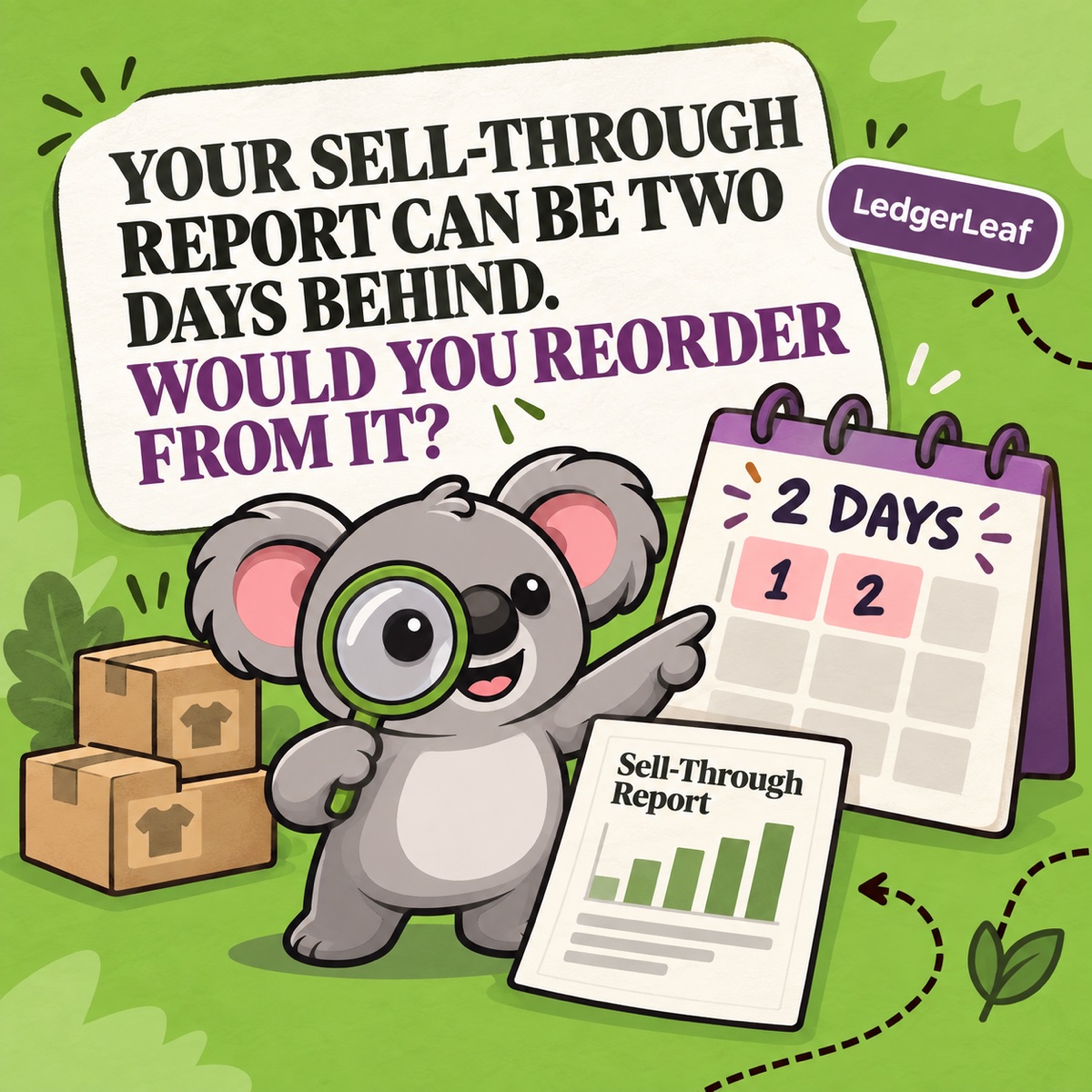
Die Abverkaufsrate beantwortet eine andere Frage: verkaufte Einheiten geteilt durch die Summe aus verkauften Einheiten und Endbestand. Shopify weist darauf hin, dass dieser Bericht in der Regel etwa zwei Tage Verarbeitungsverzögerung hat. Behandeln Sie ihn daher nicht wie eine Live-Bestandsaufnahme.
Die ABC-Produktanalyse nutzt den Umsatzbeitrag jeder Variante in einem festen 28-Tage-Fenster. Die Kosten bestimmen die Klasse nicht. Ein A-Produkt kann engere Verfügbarkeitskontrollen verdienen, doch die Klasse beweist nicht, dass es der profitabelste Artikel ist. Der LedgerLeaf-Regelkontext zeigt, ob ein A-Listing, ein zugehöriges Listing und eine Bundle-Komponente um dieselben physischen Einheiten konkurrieren.
Zum Periodenende verwenden die Berichte zu Bestand und Wert den Inventarstatus Verfügbar. Einheiten, die unerfüllten Bestellungen zugeordnet sind, und eingehende Transfers sind ausgeschlossen. Deshalb kann der Bericht vom Status „Vorrätig“ abweichen, ohne dass eine der Zahlen falsch ist.
Bringen Sie die Bestandsbeziehung in Ordnung, bevor Sie den Bericht lesen
Angenommen, zwei Shopify-Listings verkaufen dieselbe olivgrüne Tasse und ein Geschenkset verbraucht sie zusätzlich als Komponente. Shopify-Berichte können jeden erfassten Variantendatensatz beschreiben. Übereinstimmende Titel oder ähnliche SKUs schaffen jedoch keinen gemeinsamen physischen Bestandspool.
Prüfen Sie im LedgerLeaf-Pro-Arbeitsbereich „Inventar“ die Regel für verknüpfte SKUs der beiden Listings und die Bundle-Regel des Geschenksets. Kontrollieren Sie die erfassten Produkte in der Vorschau und bestätigen Sie, dass Minimum-, Maximum- oder exakte Synchronisierungslogik weiterhin zur tatsächlichen Erfüllung des Bestands passt. Testen Sie eine kleine Änderung, bevor Sie sich auf den umfassenderen Bericht verlassen.
Das ist die einprägsame Arbeitsteilung: Shopify zeigt, welche Inventarfrage Sie beantworten; LedgerLeaf hält den verknüpften Bestand hinter dieser Antwort synchron. Entfernen Sie die LedgerLeaf-Regeln, kann ein sauberer Bericht weiterhin separate Variantendatensätze beschreiben, die mehr Bestand ausweisen, als das Lager liefern kann.
Nutzen Sie eine wiederholbare Berichtsroutine
- LedgerLeaf-Regeln prüfen. Bestätigen Sie die betreffenden SKUs, Bundles, Standorte und das Synchronisierungsverhalten.
- Entscheidung benennen. Fehlbestand, Bewegung, Priorität, Abschluss, Wert oder Abweichung – wählen Sie genau eine Frage.
- Einen Shopify-Bericht öffnen. Kontrollieren Sie Datumsgrundlage, Inventarstatus und Datenverzögerung, bevor Sie das Ergebnis lesen.
- Belege bewahren. Legen Sie den passenden LedgerLeaf-Inventarschnappschuss und die berichtsfertige Zusammenfassung zusammen mit dem Berichtsexport und etwaigen Regelnotizen ab.
- Ausnahmen untersuchen. Nutzen Sie Änderungen durch Inventaranpassungen und Inventaranpassungen nach Anzahl, wenn eine Zahl oder ein Muster erklärt werden muss.
Leafys Hinweis
Ein Analysebericht ist keine physische Inventur. Laut Shopify beginnen historische Inventarkennzahlen am 1. Oktober 2023; gelöschte Standorte bleiben in historischen Inventarberichten nicht erhalten. Bewahren Sie bei Bedarf Zählbelege und Standortnotizen zusammen mit dem Bericht auf.