

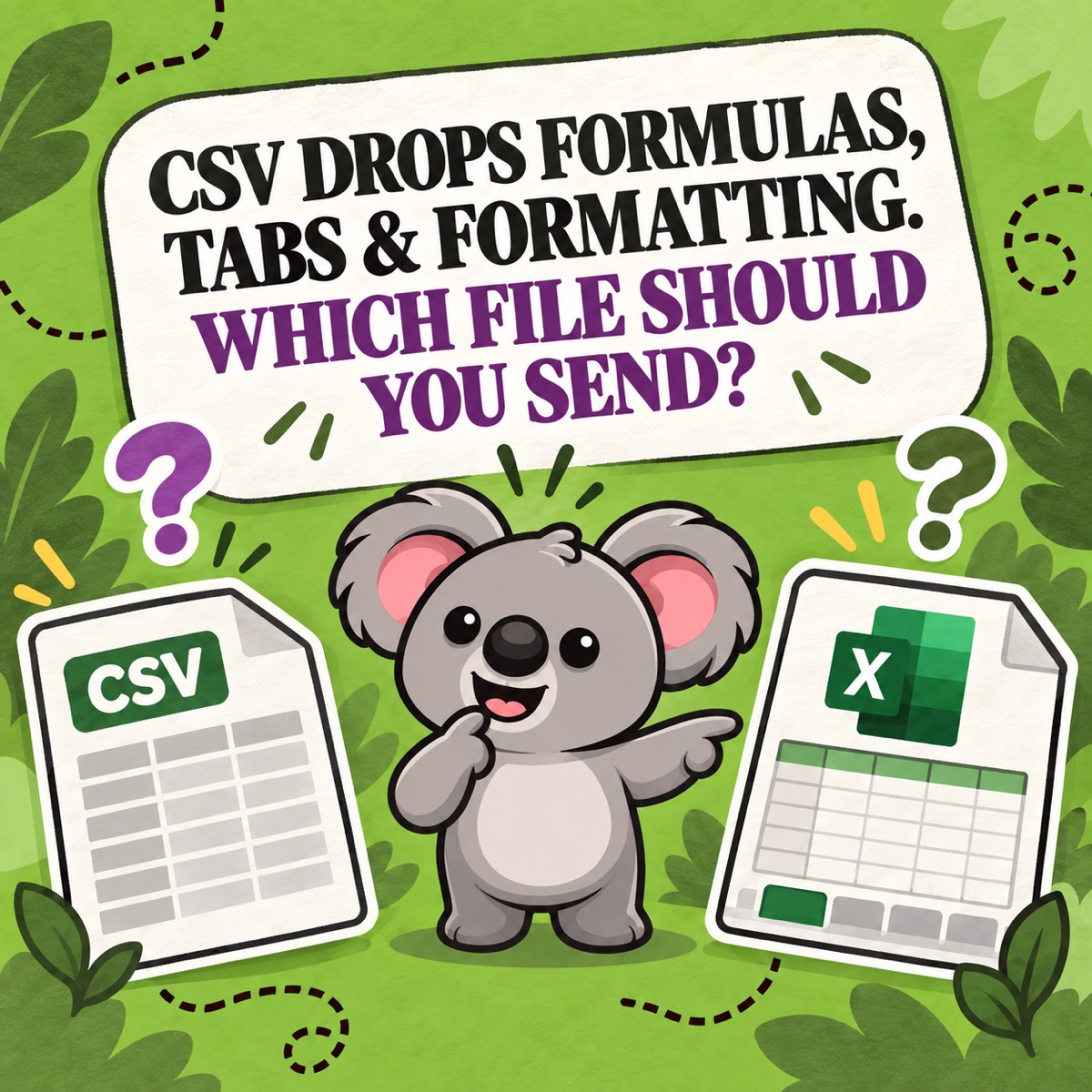
Die Zahlen in einem Shopify-Bericht können korrekt sein, obwohl die Datei nicht zur Aufgabe passt. Schicken Sie einer Person eine CSV-Datei, obwohl sie eine fertige Arbeitsmappe erwartet, kann die benötigte Struktur fehlen. Schicken Sie dagegen Excel an ein System, das einfache Tabellendaten erwartet, kann der Import schon vor der ersten Zeile scheitern.
Leafys schnelle Antwort
Wählen Sie CSV, wenn ein anderes System, Skript oder eine Datenbank eine einfache Tabelle benötigt. Wählen Sie Excel (
.xlsx), wenn eine Person eine gut lesbare Arbeitsmappe zum Filtern, Formatieren, Kommentieren oder Berechnen braucht. Mit LedgerLeaf Free können Sie die Berichtsspalten als Profil speichern und dieselbe Struktur in jeder Periode als CSV oder Excel exportieren.
Der entscheidende Unterschied lautet nicht „einfach oder professionell“, sondern Datenübertragung oder menschliche Prüfung. Entscheiden Sie zuerst, wer oder was den Bericht als Nächstes verwendet, und wählen Sie dann das Format.
Wir bei Studio Eucalipto sind der Ansicht, dass der Dateityp die letzte Ausgabeentscheidung sein sollte – und kein zweiter Berichtsprozess. Mit LedgerLeaf Free geht genau das: Wählen Sie die benötigten Umsatzspalten einmal aus, speichern Sie sie als benanntes Profil und exportieren Sie dieselbe Definition anschließend als CSV oder XLSX. Ohne ein gespeichertes Profil können getrennte „CSV“- und „Excel“-Abläufe unbemerkt bei Zeitraum, Spalten und Zeilenbedeutung auseinanderlaufen.
CSV oder Excel auf einen Blick
| Wählen Sie CSV, wenn … | Wählen Sie Excel, wenn … |
|---|---|
| ein anderes Werkzeug die Zeilen importiert | eine Person die Datei prüft oder darin weiterarbeitet |
| Sie eine kompakte, übertragbare Tabelle benötigen | Sie Arbeitsmappenfunktionen wie Formatierungen oder Formeln brauchen |
| Entwicklung, Buchhaltung oder eine Plattform ausdrücklich CSV verlangt | Steuerberatung oder Team ausdrücklich XLSX verlangt |
| Sie die schlichteste Rohdatenübergabe wünschen | die Datei wie eine bewusst erstellte Arbeitsmappe geöffnet werden soll |
CSV speichert eine Tabelle als einfachen Text. Das Format wird breit unterstützt und lässt sich gut von Systemen verarbeiten, bewahrt aber keine Arbeitsblätter, Diagramme, Zellformatierungen, Kommentare oder anderen Arbeitsmappenfunktionen. Microsofts Hinweise zu Dateiformaten bestätigen, dass CSV nur Text und angezeigte Werte erhält, während Formatierungen und Objekte der Arbeitsmappe verloren gehen.
Eine XLSX-Datei ist eine Excel-Arbeitsmappe. Sie kann mehrere Arbeitsblätter, Formatierungen, Formeln, Filter und weitere Funktionen bewahren, die eine Datei für die manuelle Prüfung und Weiterbearbeitung geeigneter machen.
Nutzen Sie CSV für die Datenübergabe
CSV ist meist die sicherere Wahl, wenn der Bericht als Eingabe und nicht als fertiges Arbeitsergebnis dient. Das gilt beispielsweise für:
- den Import von Zeilen in Buchhaltungs- oder Analysesoftware;
- die Übergabe an ein Skript, eine Datenbank oder eine freigegebene Automatisierung;
- eine einfache Tabelle, die nicht von Excel-Funktionen abhängen soll;
- die genaue CSV-Importvorlage eines Empfängers.
Shopifys aktuelle Dokumentation zum Exportieren von Berichten nennt CSV als eines der Exportformate; auch der standardmäßige Bestellexport ist eine CSV-Datei. Wenn der nachgelagerte Ablauf CSV verlangt, gestalten Sie die Datei nicht vorher um. Machen Sie Überschriften, Zeilenbedeutung, Zeitraum und Währung eindeutig.
Öffnen Sie bei wiederkehrenden Aufgaben das passende LedgerLeaf-Profil und wählen Sie CSV. So erhält das System im nächsten Monat wieder dieselben vereinbarten Spalten – ohne erneutes Löschen und Umsortieren.
Nutzen Sie Excel als Arbeitsbericht
XLSX eignet sich meist besser, wenn der Bericht selbst der Arbeitsbereich ist. Wählen Sie es, wenn jemand sortieren, filtern, kommentieren, Formeln ergänzen, ein Übersichtsblatt erstellen oder Darstellungsentscheidungen zusammen mit den Daten speichern muss.
Auch für die Übergabe an die Steuerberatung ist XLSX die ruhigere Wahl, wenn ausdrücklich Excel verlangt wurde. Ein direkter XLSX-Export erspart das Öffnen einer CSV-Datei und das erneute Speichern als Arbeitsmappe, bevor die eigentliche Prüfung beginnt.
Wählen Sie in LedgerLeaf XLSX aus demselben gespeicherten Profil, das Sie auch für CSV nutzen würden. Der Empfänger ändert sich; die Berichtsdefinition bleibt gleich.
Dieser Konvertierungsschritt ist wichtig. Microsoft weist darauf hin, dass Excel importierte CSV-Spalten anders als in der Quelle interpretieren kann: Datumsangaben können etwa dem Standardformat folgen, und Zahlen mit führenden Nullen müssen gegebenenfalls als Text importiert werden. Eine Bestell-ID, SKU oder Postleitzahl sollte nicht allein durch unbedachtes Öffnen zu einem anderen Wert werden.
Leafys Hinweis
Das Umbenennen einer Datei von
.csvin.xlsxkonvertiert sie nicht. Exportieren Sie das benötigte Format oder nutzen Sie einen bewussten Import- und Speichervorgang, bei dem Sie Kennungen, Datumswerte, Dezimaltrennzeichen und Sonderzeichen prüfen.
Trennen Sie Berichtsdefinition und Dateiformat
Das Format sollte nicht bestimmen, welche Spalten in den Bericht gehören. Eine monatliche Übergabe an die Steuerberatung benötigt dieselben vereinbarten Kennungen, Datumswerte, Umsätze, Rabatte, Erstattungen, Steuern, Währungen und Zahlungsfelder – unabhängig davon, ob die fertige Datei CSV oder XLSX ist.
Hier verändert LedgerLeaf den Ablauf, statt nur eine weitere Download-Schaltfläche hinzuzufügen:
- Wählen Sie Zeitraum und Zweck des Berichts.
- Wählen Sie nur die Umsatzspalten, die für diesen Zweck erforderlich sind.
- Speichern Sie die Auswahl als benanntes Profil, etwa „Monatliche Übergabe an die Steuerberatung“.
- Exportieren Sie CSV für ein System oder XLSX für eine Person.
- Nutzen Sie dasselbe Profil in der nächsten Periode erneut, damit die Struktur konsistent bleibt.
LedgerLeaf Free bietet anpassbare Umsatzexporte als CSV und XLSX sowie gespeicherte Spaltenvoreinstellungen und Profile direkt im Shopify-Adminbereich. Der einprägsame Vorteil ist einfach: eine Berichtsdefinition, zwei nützliche Dateiformate, kein monatlicher Neuaufbau.
Prüfen Sie die Datei vor dem Versand
Öffnen Sie unabhängig vom gewählten Format die fertige Datei und kontrollieren Sie:
- Zeitraum, Zeitzone und Währung;
- erwartete Spalten und Zeilenbedeutung;
- Übereinstimmung von Bestell-IDs und SKUs mit der Quelle;
- korrekte Anzeige von Datumswerten, Dezimalzahlen und führenden Nullen;
- ob der Empfänger genau diesen Dateityp öffnen oder importieren kann;
- ob Kundendaten angemessen gespeichert und weitergegeben werden.
Wenn die Formatwahl der letzte Schritt sein soll – statt jeden Monat ein neues Tabellenprojekt zu beginnen –, starten Sie mit den kostenlosen CSV- und Excel-Umsatzexporten von LedgerLeaf.


